2026.08.31仕事・スキル
【PowerAutomate術】Microsoftフォームの回答をメールで送る
PowerAutomateで自動化されたフローの作り方のご紹介です。
ちょっとしたことでも自動化されることで仕事が効率化されたりストレス減少したりとメリットがありますので是非試してみてください。
*Microsoftの日本語のページと英語ページが日本語訳されたページでは日本語の表記が少し変わります。
始める
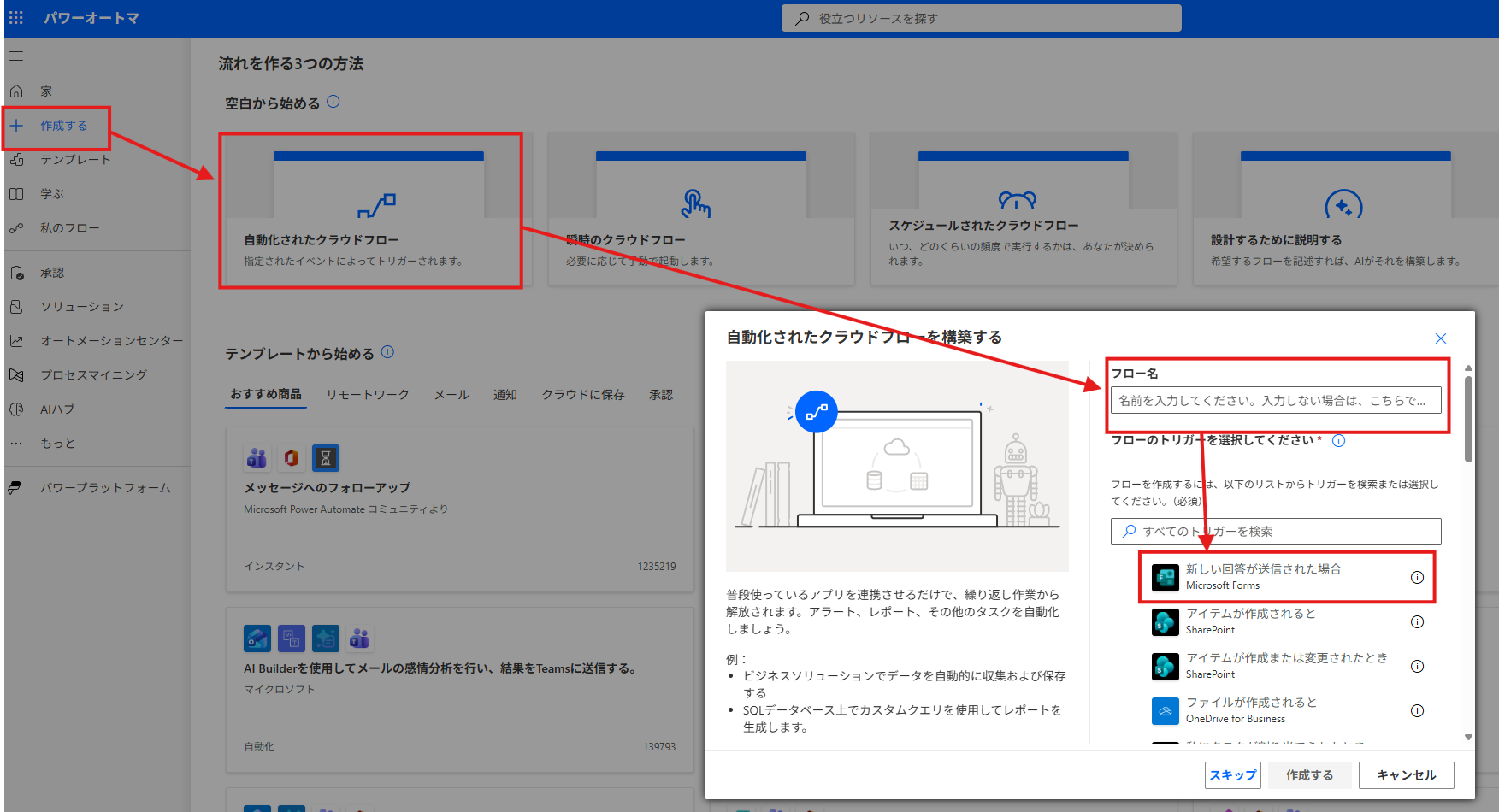
作成する>自動化されたクラウドフローでフローを構築します。
フロー名を入れてフローのトリガーを選択します。こちらの内容はスキップ可能です。また、トリガーはPowerAutomateのページで変更可能です。
トリガーの設定
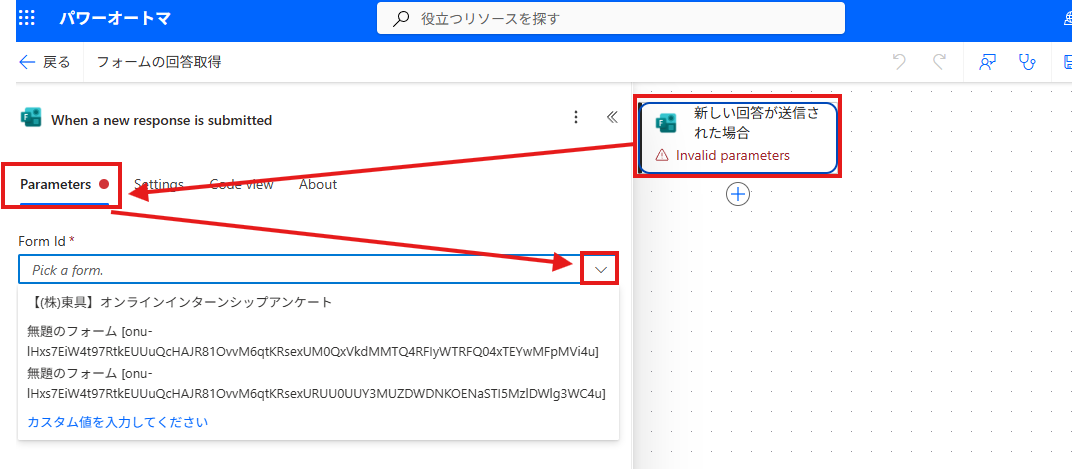
トリガーを選択しパラメーターを入れます。
今回のトリガーはMicrosoftFormsの「新しい回答が送信された場合」にします。
パラメーターはFormのIDを入力します。
プルダウンから選択も可能ですし、カスタム値を入力で直接FormIDを入力することもできます。
FormIDはFomのURLのhttps://forms.cloud.microsoft/Pages/ResponsePage.aspx?id=~のid=から後ろになります。
アクションを加える
次にトリガーが引かれた後のアクションを足していきます。
今回はFormsの回答内容を取得するフローになります。
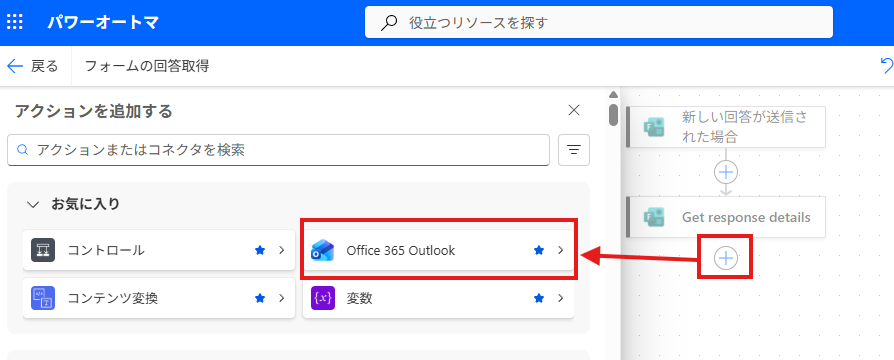
トリガーの下の「+」で次のアクションを追加します。
MicrosoftFormsを選びます。
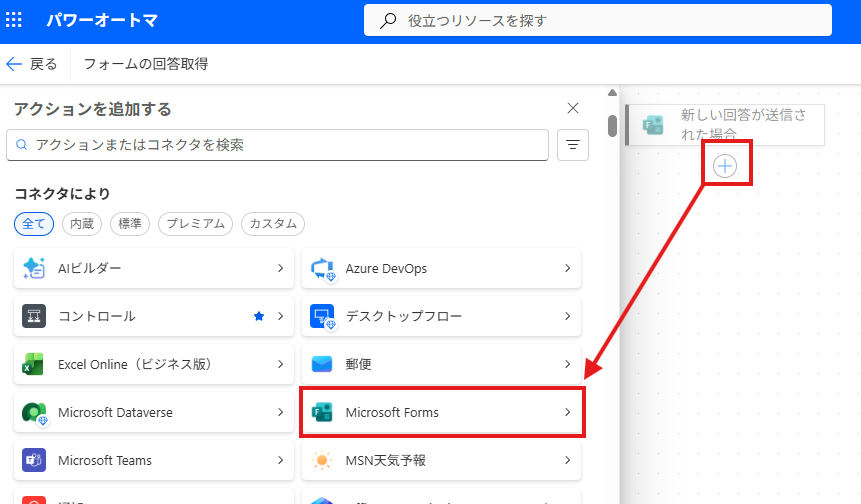
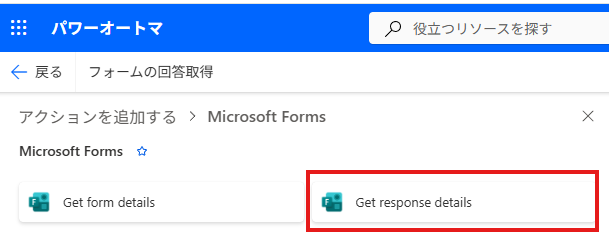
MicrosoftFormsの「Get response details」を選びます。
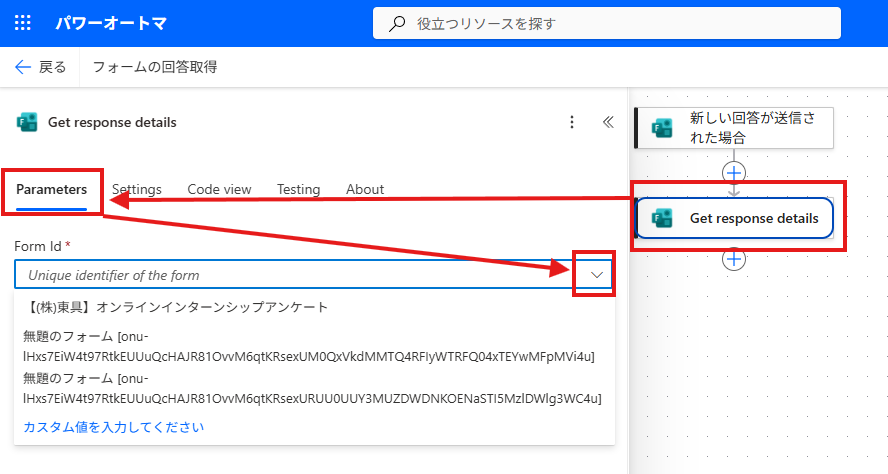
パラメータを入れます。
取得するFormの情報を入れますので、FormIDはトリガーで入れたFormIDと同じものを入れます。
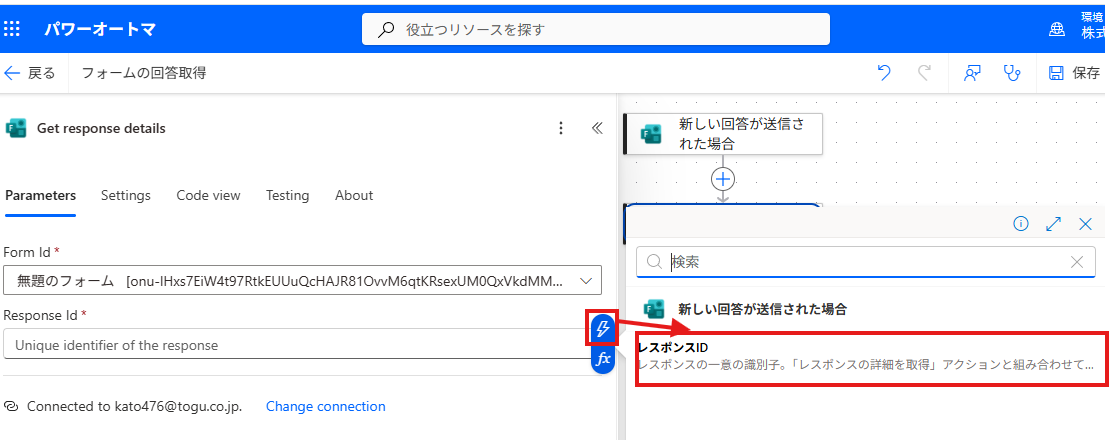
ResponseIDは取得したFormの何を返すかです。
右の雷マークをクリックすると候補が表示されます。今回は「レスポンスID」を選びます。
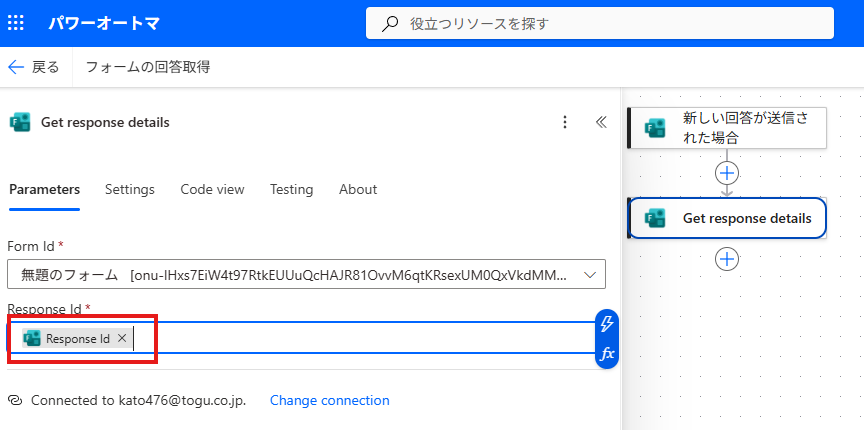
パラメータは下記のように表示されました。
自動メールを送るアクションを加える
次に取得したFormの詳細をメールで送る設定をします。
アクションはOutlookの機能になります。
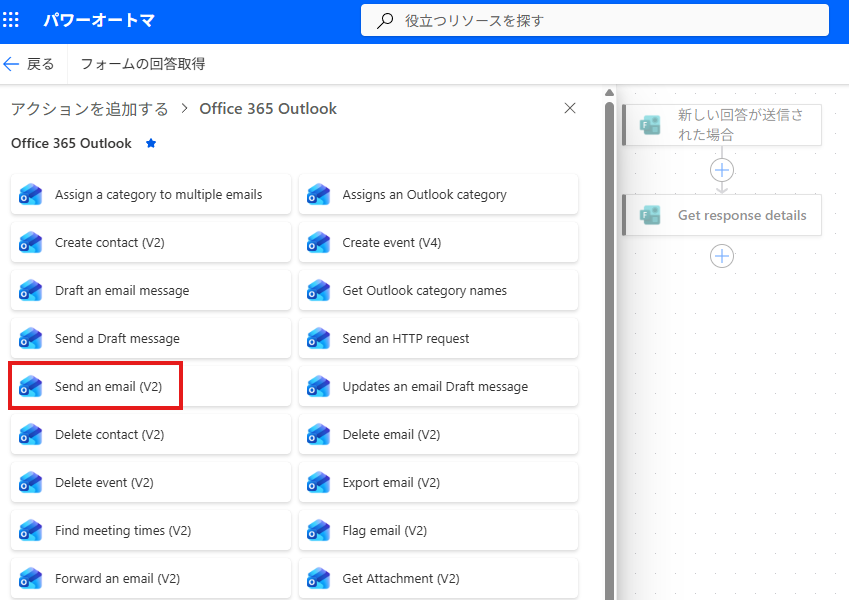
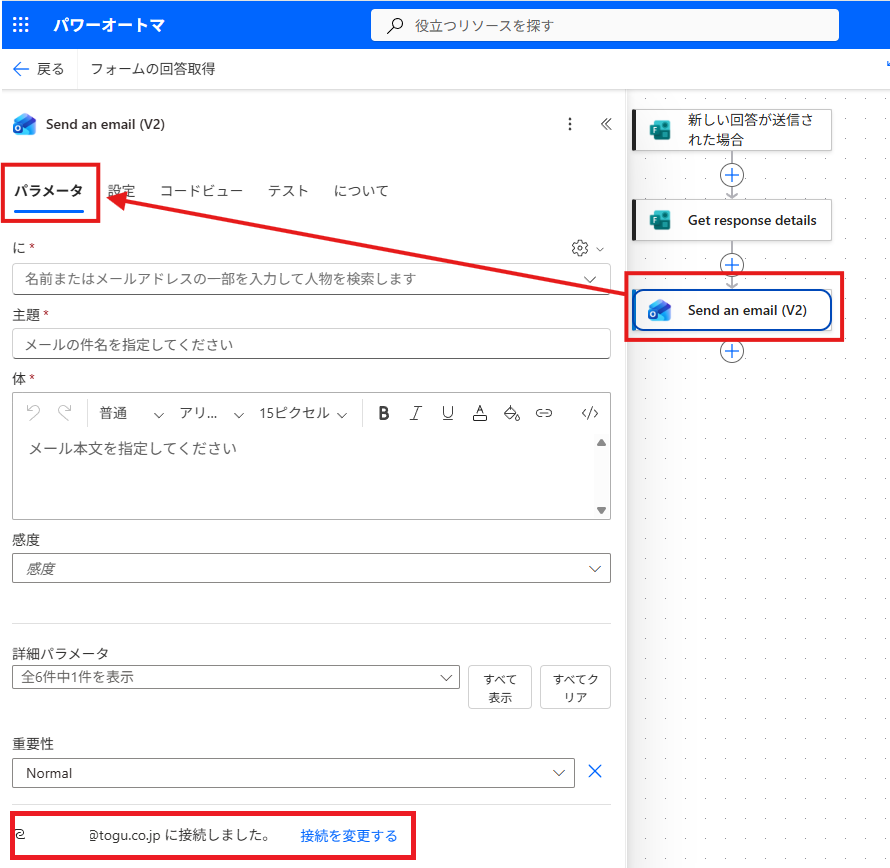
「Send an email(V2)」を選びます。
パラメータにメールの送信先、タイトル、本文を入れます。
また、Outlookへの接続が必要なため、接続がされていない場合は接続します。
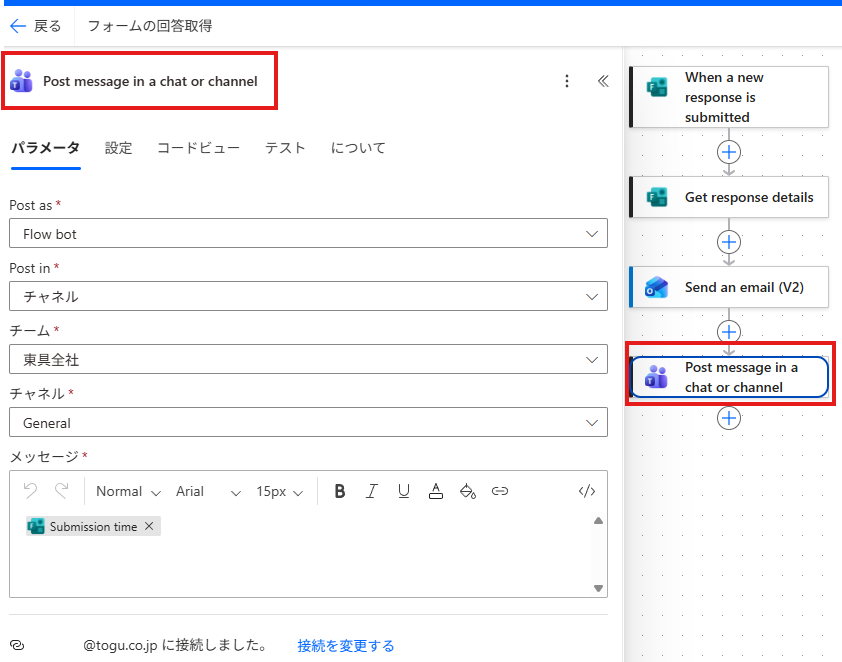
Teamsのチャットで送ることも可能です。
その際PostasをFlowbotにするとユーザーアカウントに依存しないフローになります。
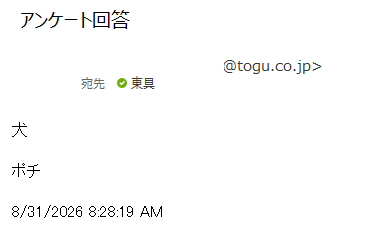
最後に保存して実際に試してテストをします。
PowerAutomateを他のユーザーと共有にし、所有者権限を与えると、作成したアカウントが削除されてもフローの編集は可能です。ただフロー内での接続が変更になる場合がありますので都度確認が必要です。
所有者アカウントが全て削除されたPowerAutomateでも、PowerPlatformで新しい所有者を付けることが可能です。
企画開発部 開発チーム
加藤